В 2025 году мобильные игры стали значительно более продвинутыми, и игра на смартфоне превратилась в полноценное развлечение. Однако для того, чтобы получить максимальное удовольствие от игры, часто нужно что-то большее, чем просто сенсорный экран. Геймпад, подключённый к телефону, может улучшить ваш игровой опыт, обеспечив более точное управление, удобство и комфорт при длительных сессиях.
В этой статье мы расскажем, как подключить геймпад к телефону, какие устройства для этого подойдут и какие нюансы стоит учитывать.
Почему стоит подключать геймпад к телефону
Играть на смартфоне можно с помощью сенсорного экрана, но если вы хотите получить более точное и удобное управление, особенно в играх с сложной механикой, геймпад — это идеальный выбор. Важно отметить несколько ключевых преимуществ:
- Удобство. Геймпад позволяет играть более комфортно, особенно если вы играете долго.
- Точность. В играх, где важна высокая реакция и точность (например, шутеры или гонки), геймпад дает значительное преимущество.
- Мобильность. Геймпад можно подключить к телефону и использовать его как полноценную игровую консоль на ходу.
Всё это делает подключение геймпада к телефону отличным решением для тех, кто хочет поднять мобильный гейминг на новый уровень.
Какие геймпады подойдут для подключения к телефону
Перед подключением важно выбрать подходящий геймпад, который будет совместим с вашим телефоном. Существует несколько типов геймпадов, которые идеально подходят для мобильных устройств:
- Обычные Bluetooth-геймпады. Это самые универсальные контроллеры, которые подключаются к смартфону по Bluetooth. Популярные модели: Xbox Wireless Controller, DualShock 4 (для PlayStation 4) и DualSense (для PlayStation 5).
- Специализированные мобильные геймпады. Это устройства, специально разработанные для использования с мобильными телефонами. Они часто имеют компактный размер и регулируемые крепления для смартфона. Пример: Razer Kishi или 8BitDo SN30 Pro+.
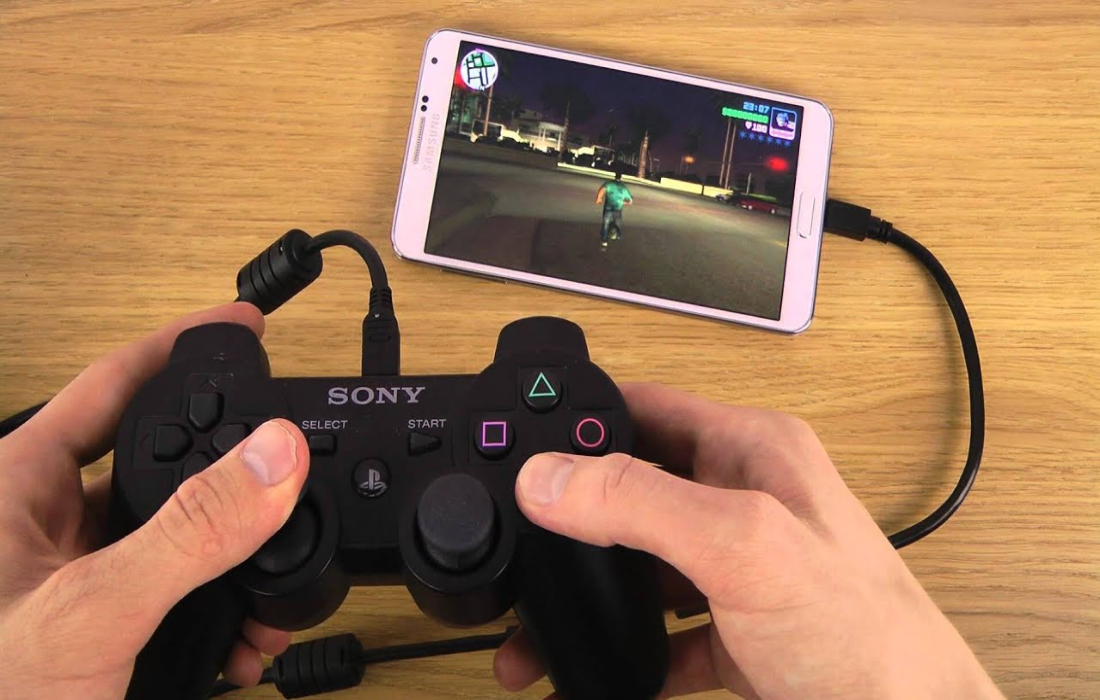
- Геймпады с проводным подключением. В некоторых случаях, если Bluetooth-соединение нестабильно, можно использовать геймпады с проводным подключением через USB OTG (On-the-Go) кабель.
Перед покупкой убедитесь, что выбранный вами контроллер совместим с вашим телефоном. Большинство современных смартфонов поддерживают стандарт Bluetooth, но старые устройства могут требовать использования проводных геймпадов.
Как подключить геймпад к телефону по Bluetooth
Подключение Bluetooth-геймпада к телефону — это самый простой и распространённый способ. Приведённые ниже шаги помогут вам подключить геймпад без лишних усилий.
Пошаговая инструкция:
- Включите Bluetooth на телефоне. Перейдите в настройки вашего телефона и включите Bluetooth.
- Переведите геймпад в режим спаривания. Для этого обычно нужно зажать специальную кнопку на геймпаде (например, кнопку «Share» на DualShock или «Sync» на Xbox Controller).
- Откройте настройки Bluetooth на телефоне. В меню настроек выберите «Bluetooth» и дождитесь, пока ваш телефон начнёт искать устройства.
- Выберите геймпад в списке доступных устройств. Как только геймпад отобразится в списке, выберите его для подключения.
- Подтвердите подключение. Возможно, вам нужно будет подтвердить подключение на экране смартфона или ввести PIN-код (если это необходимо).
После выполнения этих шагов геймпад будет подключён к телефону, и вы сможете использовать его для игр.
Как подключить геймпад к телефону с помощью USB OTG
Если ваш телефон не поддерживает Bluetooth или если соединение по Bluetooth работает нестабильно, вы можете подключить геймпад с помощью кабеля USB OTG (On-The-Go). Этот метод подключает контроллер напрямую через порт USB на телефоне.
Пошаговая инструкция:
- Убедитесь, что у вас есть USB OTG кабель. Это специальный кабель, который позволяет подключать USB-устройства к телефону.
- Подключите геймпад к USB OTG кабелю. Вставьте USB-штекер геймпада в OTG-кабель, а другой конец подключите к разъему телефона (например, через USB-C или micro-USB).
- Настройка в телефоне. На большинстве современных устройств подключение будет автоматически распознано, и вы сможете сразу начать играть. В некоторых случаях может понадобиться активировать режим работы с контроллером через настройки телефона.
Этот способ идеально подходит для тех, у кого проблемы с Bluetooth-соединением или для пользователей старых телефонов, которые не поддерживают Bluetooth.
Популярные игры для геймпада на мобильных устройствах
Когда вы подключили геймпад к телефону, нужно выбрать игру, которая поддерживает внешние контроллеры. Множество мобильных игр идеально подходят для игры с геймпадом. Вот несколько популярных игр, которые будут работать с контроллером:
- PUBG Mobile — популярный баттл-рояль с поддержкой геймпада для точного прицеливания и контроля.
- Call of Duty: Mobile — классический шутер, в котором геймпад поможет играть с точностью и удобством.
- Minecraft — популярная песочница, где управление с геймпадом сделает строительный процесс гораздо более комфортным.
- Asphalt 9: Legends — динамичные гоночные игры, в которых геймпад даст максимальный контроль над машиной.
- Fortnite — ещё один популярный баттл-рояль, в котором использование геймпада значительно улучшает игровой процесс.
Это лишь небольшая часть множества игр, поддерживающих геймпады. С каждым годом количество таких игр увеличивается, и возможности мобильного гейминга становятся всё более похожими на опыт с консоли.
Заключение: стоит ли подключать геймпад к телефону
Подключение геймпада к телефону — это простой и удобный способ повысить комфорт игры на мобильном устройстве. Это решение идеально подходит для тех, кто хочет улучшить точность и удобство управления в играх, особенно в шутерах, гонках и экшенах. Благодаря поддержке как Bluetooth, так и проводного подключения, практически любой смартфон можно использовать как портативную игровую консоль.
Следуя нашим советам, вы сможете подключить геймпад и наслаждаться мобильными играми на новом уровне!